


Struktur Direktori Linux
Sabtu, 22 Mei 2010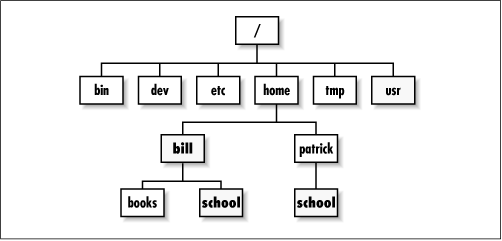
/bin :
Berisi file-file binary standar yang dapat digunakan oleh seluruh user baik user biasa maupun super user.
/boot :
Berisi file-file untuk booting Linux termasuk kernel image.
/dev :
Berisi file system khusus yang merupakan refleksi device hardware yang dikenali dan digunakan sistem.
/etc :
Berisi file-file konfigurasi sistem, biasanya hanya boleh diubah oleh super user.
/home :
Berisi direktori-direktori yang merupakan direktori home untuk user biasa dan aplikasi tertentu.
/media :
Direktori tempat removable media di-mount secara default.
/mnt :
Direktori khusus yang disediakan untuk mounting (mengaitkan) device disk storage ke sistem dalam bentuk direktori.
/opt :
Direktori paket add-on aplikasi perangkat lunak.
/proc :
Berisi file system khusus yang menunjukkan data-data kernel setiap saat.
/root :
Direktori home untuk user root (user khusus dengan priviledges hampir tak terbatas).
/sbin :
Sama seperti direktori /bin, tetapi hanya super user yang sebaiknya menggunakan binary-binary tersebut mengingat fungsi-fungsi binary yang terdapat di direktori ini untuk maintenance sistem.
/tmp :
Berisi file-file sementara yang dibutuhkan sebuah aplikasi yang sedang berjalan.
/usr :
Berisi library, binary, dokumentasi dan file lainnya hasil instalasi user.
/var :
Berisi file-file log, mailbox dan data-data aplikasi.
Sumber
cara menginstall linux debian
Rabu, 04 Maret 2009* Waktu booting awal, akan terdapat tulisan enter to boot. Tekan Enter untuk memulainya.
* Masukkan CD install Debian pada CDROM.
* Maka akan keluar perintah [Choose your Language] yang digunakan untuk mengatur bahasa yang digunakan untuk pemrograman linux. Pilih saja bahasa English biar mudah dipahami. Itung-itung belajar buat TOEFL.
* Kemudian akan keluar [Choose your country, territory or area] untuk menentukan area atau daerah kita. Buat negara kita tercinta, pilih Other, kemudian Indonesia.
* Setelah itu kita akan mengatur Keymap to use atau bahasa yang digunakan untuk keyboard yang kita gunakan. Pake defaultnya aja. Jadi langsung tekan Enter.
* Kemudiam tunggu proses Detecting Hardware. Dan langsung diteruskan proses Scanning CDROM.
* Kemudian diteruskan dengan Loading Additional Component.
* Setelah proses loading maka komputer akan kembali meneruskan mendetecting network hardware dari komputer.
* Setelah detecting hardware network selesai maka komputer akan melakukan Configuring The Network with DHCP. Lalu kemudian keluar proses Configure the Network. Setelah selesai klik Continue. Dan apabila keluar kotak dialog laporan bahwa Network Autoconfiguration failed maka pilih perintah Do Not Configure the Network At This Time. Dan klik enter.
* Kemudian akan keluar kotak dialog yang memerintahkan kita untuk mengisikan Hostname pada komputer kita. Tuliskan hostname untuk menamai komputer kalian, ato juga sebagai root. Defaultnya debian. Setelah selesai maka klik enter.
* Setelah itu komputer akan melakukan proses Starting Up Partition.
* Dan pada Partition Disk pilih Guided-use entire disk. Proses ini biasa disebut Partitioning method.
* Pada perintah atau kotak dialog Select disk to partition terdapat informasi tentang hardisk yang terpasang pada komputer kita misalnya berapa kapasitas dan apa mereknya. Kemudian pada kotak Partitioning scheme pilih
* Pilihlah partisi reiserFS yang telah kalian buat sebelumnya. Hapus partisi tersebut dengan memilih Delete the partition. Kemudian pilih kembali partisi tersebut untuk membuat partisi baru (Create a new partition) dan tentukan ukuran dari partisinya pada kotak New Partition Size: dan klik enter.
* Pada Type for the new partition pilih Primary untuk membuat partisi utama dan Logical untuk partisi kedua atau sekunder.
* Kemudian pada Use as: pilih area atau fungsi dari partisi berada misalnya pada swaap atau /Ext3, dll.
* Kemudian klik Mount Point dan akan muncul perintah Mount point for this partition: dan pilih /home -user directories. Pada perintah ini digunakan untuk menentukan partisi menjadi home, /tmp, atau /user, dll. Berikutnya Done setting up the partition, dan akhiri dengan Finish partitioning and write changes to disk. Klik yes.
* Kemudian akan muncul proses Partitions Formating.
* Kemudian pada Select a city in your fine zone atau muncul Configure time zone dan pilih kota tempat kita berada. Pemilihan ini digunakan untuk memilih time zone daerah kita. Kalo GMT+7 pilih Jakarta dan akan muncul proses setting up the clock.
* Lalu muncul Set up users and passwords dan pada Root password yang digunakan untuk password root. Ketikkan password anda dan setelah itu ketik ulang password pada kotak perintah Re-Enter Password to Verity. Kemudian pada full name for the user: ketik nama user anda dan ketik nama user account juga pada kotak user for your account. Kemudian ketik paswordnya pada Chosee a password for new user untuk password usernya. Dan ketik passwordnya lagi pada kotak perintah Re-Enter password to verity.
* Tunggulah proses Installing the Base system yang dilakukan komputer. Setelah selesai klik enter. Pada Kernel to install pilih Linux-image_2.6-680. Lalu komputer akan melakukan proses installing Kernel dan proses Configuring apt. Pada Configure the package manager klik no dan kemudian klik continue dan pada Configuring Popularity Contest ketik yes pada Participale in the package usage survey?
* Dan komputer kemudian akan melakukan Select dan Install Software. Dan pada Software Selection pilih Dekstop environment dan Standard system pada Chosee Software to install. Lalu klik Continue. Maka komputer akan kembali pada proses Select dan Install Software.
* Pada Configuring cupsys-bsd pilih yes or no untuk menjawab do you want to set up the BSD pada Compatibility Server. GRUB (Grand Unified Bootloader) digunakan untuk memilih OS (Operating System) yang dijalankan pada saat pertama kali dinyalakan. Oleh karena itu, jawablah Yes agar bisa memilih OS yang diinginkan.
* Kemudian Install the GRUB boot loader dan pada kotak dialog install the Grub Loader on a hard disk ketik yes.
* Dan komputer akan kembali pada proses Instaling GRUB Loader kemudian finishing the instalation dan klik Continue.
* Installation complete
* Restart!!!!
* Setelah komputer hidup kembali masuk pada Terminal dan kemudian loginlah pada Root dengan mengetikka perintah SU dan tuliskan passwordnya.
* Kemudian ketikkan mount /dev/cdrom
* Lalu ketikkan apt -cdrom add -m
* Setelah itu masukkan CD2 sampai ke CD8 dan ulangi perintah tadi.
* Klik Dekstop kemudian pilih Administration dan klik & pilih Synaptic Package Manager , dan kemudian keluar kotak dialog Quick Introduction dan klik close.
* Kemudian pilih dan klik Search dan ketikkan Open Office.
* Lalu pada kotak Package klik pada icon yang akan diinstall dan pilih pilihan Mark for installation.
* Lalu pada kotak dialog Mark Additional Required Changes dan klik Mark.
* Kemudian klik apply dan muncul kotak dialog apply the following changes klik apply.
* Apabila muncul kotak information yang memerintahkan untuk memasukkan CD1 dan klik OK.
* Tunggu prosesnya lalu kemudian muncul kotak information untuk memasukkan CD maka masukkan Cdnya lalu klik OK.
* Tunggu prosesnya sampai muncul kotak dialog information lagi untuk memasukkan CD yang lain dan masukkan.
sumber
perintah dasar linux
- Menilik Direktori - ls
-
Perintah ls (LiSt) melihat daftar berkas dalam suatu direktori.
- Membuat Direktori: - mkdir (nama direktori)
-
Perintah mkdir (MaKeDIRectory) untuk membuat direktori.
- Mengubah Direktori: - cd (/direktori/lokasi)
-
Perintah cd perintah (ChangeDirectory) akan mengubah dari direktori Anda saat ini ke direktori yang Anda tentukan.
- Menyalin Berkas/Direktori: - cp (nama berkas atau direktori) (ke direktori atau nama berkas)
-
Perintah cp (CoPy) akan menyalin setiap berkas yang Anda tentukan. Perintah cp -r akan menyalin setiap direktori yang Anda tentukan.
- Menghapus Berkas/Direktori: - rm (nama berkas atau direktori)
-
Perintah rm perintah (ReMove) akan menghapus setiap berkas yang Anda tentukan. Perintah rm -rf akan menghapus setiap direktori yang Anda tentukan.
- Ganti Name Berkas/Direktori - mv (nama berkas atau direktori)
-
Perintah mv (MoVe) akan mengganti nama/memindahkan setiap berkas atau direktori yang Anda tentukan.
- Mencari Berkas/Direktori: - mv (nama berkas atau direktori)
Tips Menginstal Linux dengan USB
Senin, 23 Februari 2009
Gunakan Software “UNetbootin” dan juga pastikan bahwa Flash disk anda memiliki kapasitas tidak kurang dari 1G. Selain USB, pastikan Anda telah menentukan distribusi Linux yang diinginkan, yaitu: Arch linux, BackTrack, CentOS, CloneZilla, Damn Small Linux, Debian, Dream Linux, Elive, FaunOS, Fedora, Frugalware, Gentoo, Gujin, Kubuntu, Linux Mint, Mandriva, netBSD, NTPasswr, openSUSE, Ophcrack, Parted Magic, PClinuxOS, Puppy Linux, Slax, SliTaZ, Smart Boot Manager, Super Grub Disk, Ubuntu, Xubunu, Zenwalk.
Sebagai contoh, instalasi kali ini menggunakan distro Linux BackTrack 3 dan Ubuntu 8.04.1 LTS, dengan USB Kingstone DataTraveler 2.0 1GB. Berikut langkah-langkah instalasinya, seperti dikutip detikINET dari Softpedia, Jumat (12/9/2008):
1. Download UNetbootin, simpan pada desktop.
2. Klik kanan UNetbootin pada desktop, lalu pilih Properties.
3. Klik tab Permissions, beri tanda centang (v) pada kotak ‘Allow executing file as program’, lalu klik tombol Close.
4. Tancapkan terlebih dulu USB ke port komputer. Ini sangat penting karena Anda tidak akan bisa menggunakan USB jika menancapkannya setelah Anda membuka aplikasi UNetbootin.
5. Selanjutnya, klik dua kali file exe UNetbootin yang sudah di-download tadi, lalu ketikkan password hingga aplikasi UNetbootin terbuka.
6. Pilih distribusi dan versi Linux yang Anda inginkan, lalu pilih tipe instalasi dan klik Ok untuk memulai instalasi.
Selesai! Restart komputer dan booting-lah dari USB. Sekarang Anda dapat menggunakan sistem operasi Linux portabel Anda.
Dikutip dari Detikinet.com | Ditulis ulang oleh Ferri - m4s73r.com


